▶ Einzelmodus
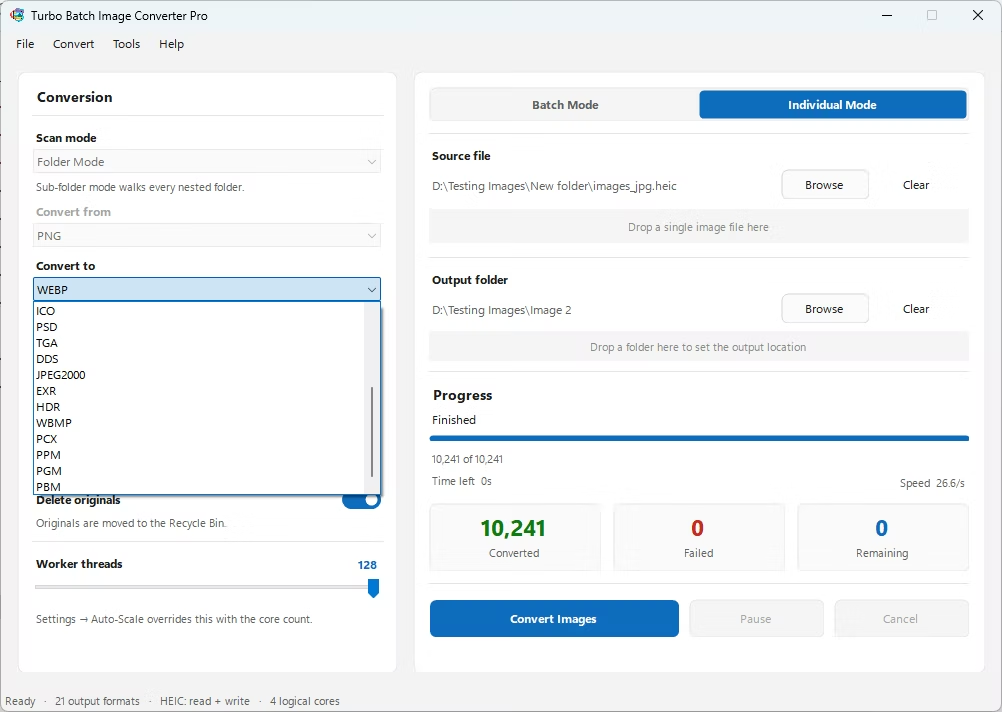
Konvertieren Sie eine einzelne Bilddatei mit einem Klick in jedes unterstützte Ausgabeformat. Durchsuchen Sie Dateien oder ziehen Sie eine beliebige Bilddatei per Drag & Drop direkt in die App. Das Eingabeformat wird automatisch erkannt – eine manuelle Auswahl unter „Von“ ist nicht nötig. Größenänderungsoptionen, Qualitätseinstellungen und das Löschen des Originals sind ebenfalls verfügbar. Der Fortschritt wird live mit Statusleiste und Dateiname angezeigt. Ideal für schnelle Einzelkonvertierungen, ohne einen kompletten Stapelauftrag einzurichten.
▶ Stapelmodus
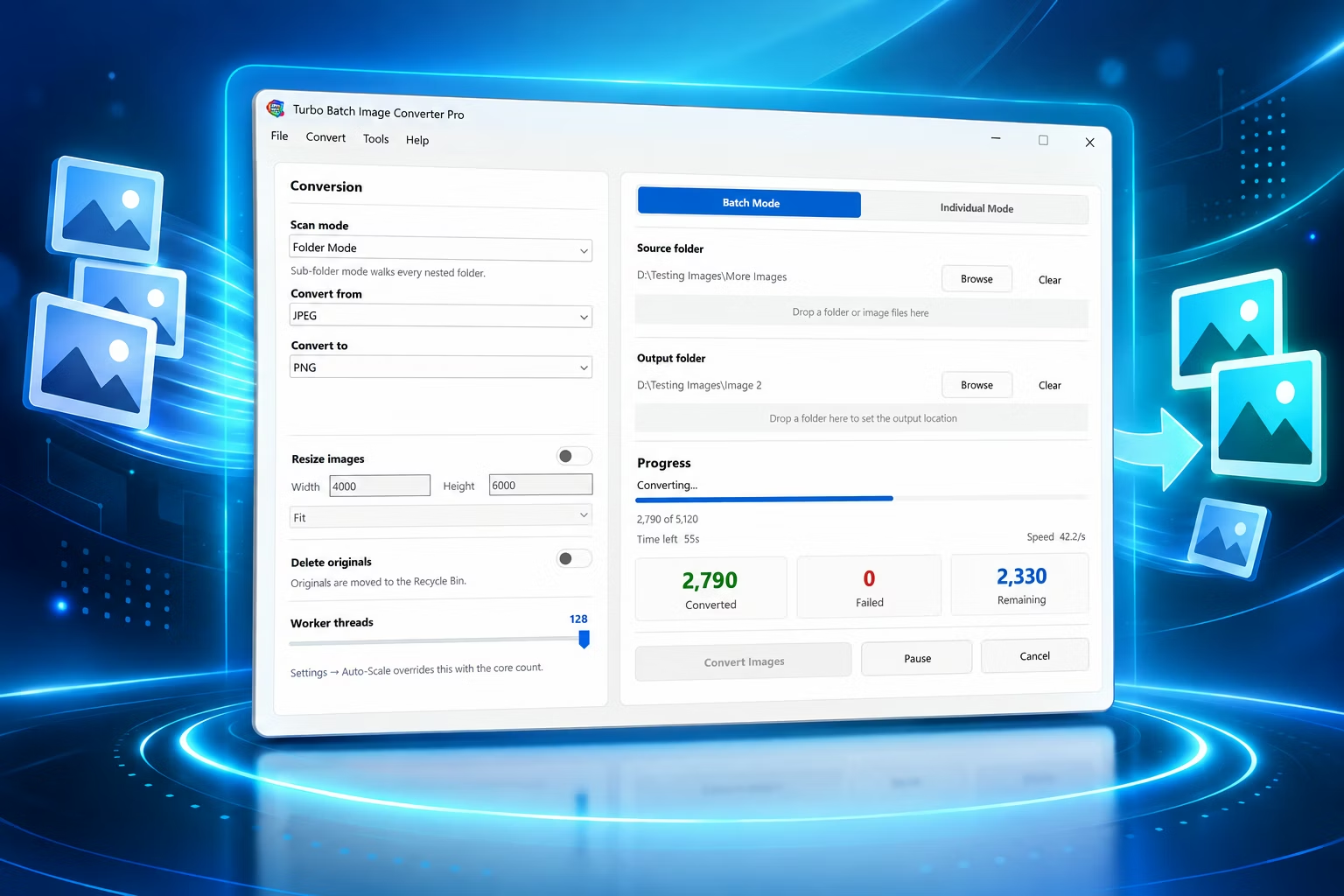
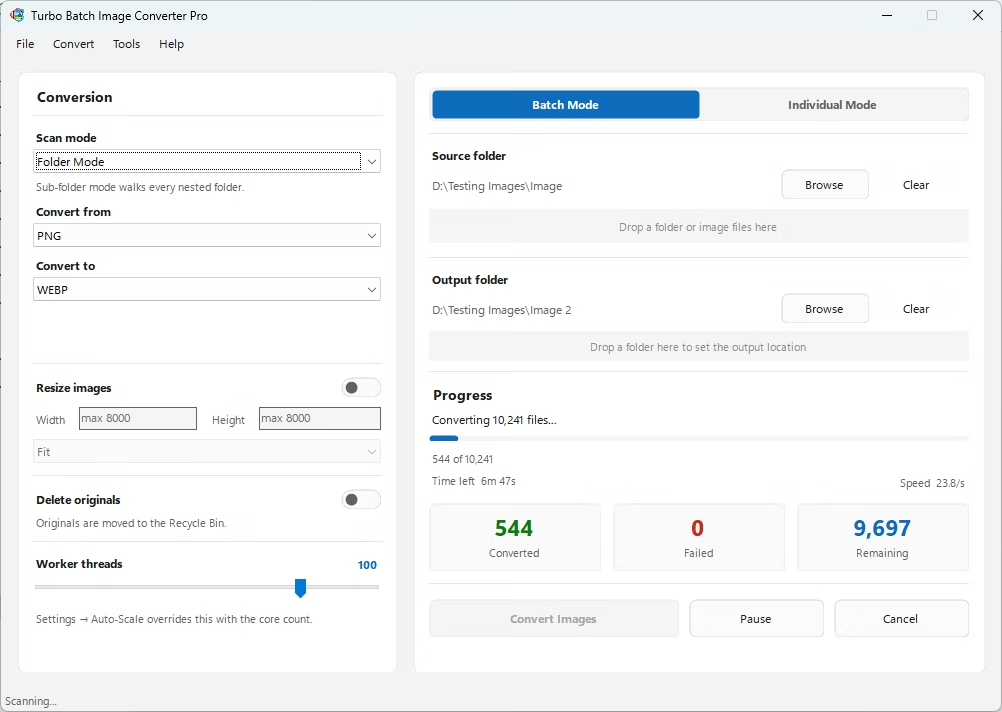
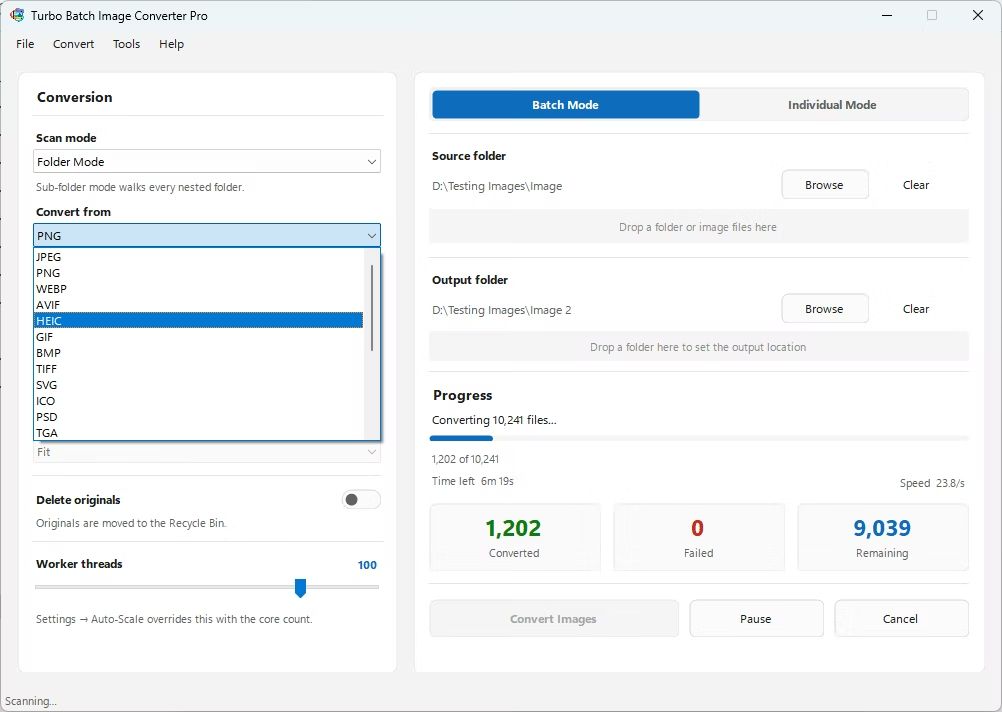
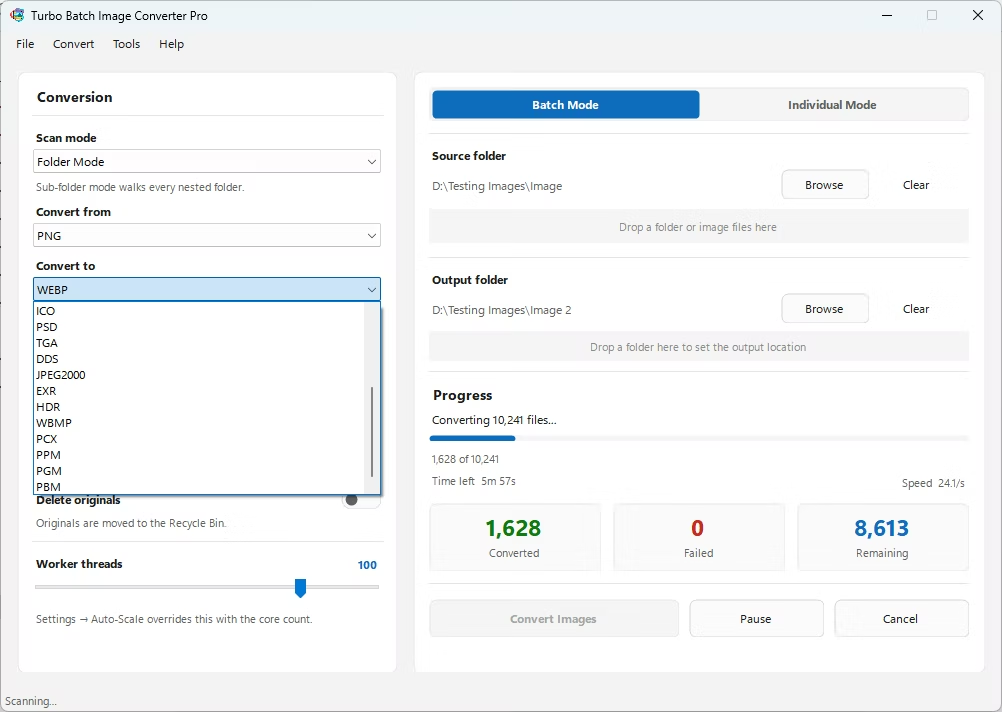
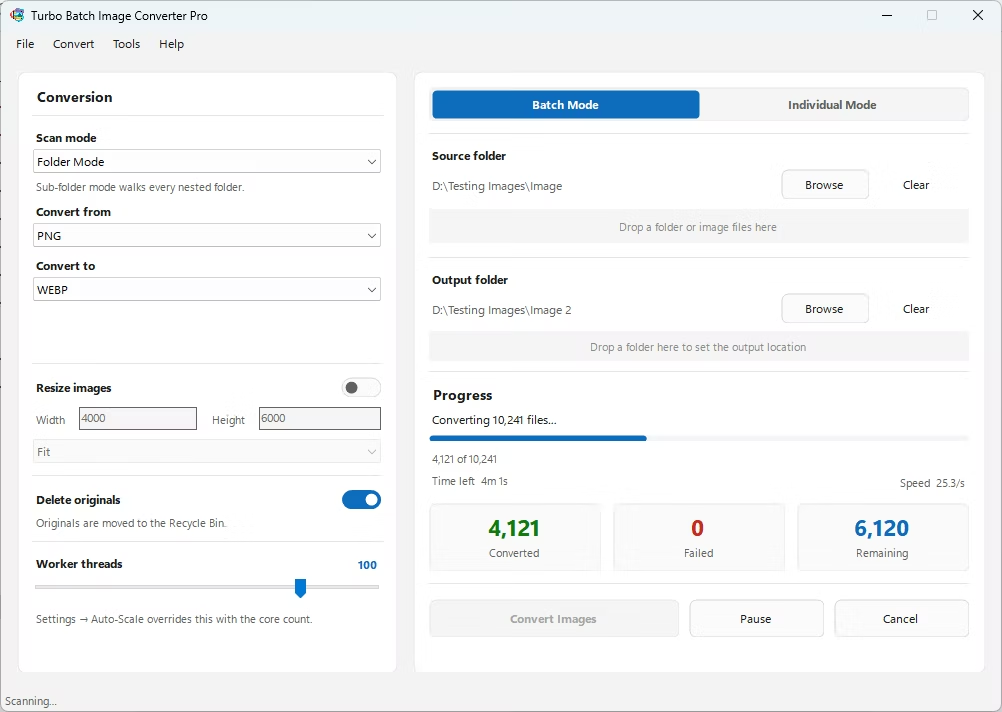
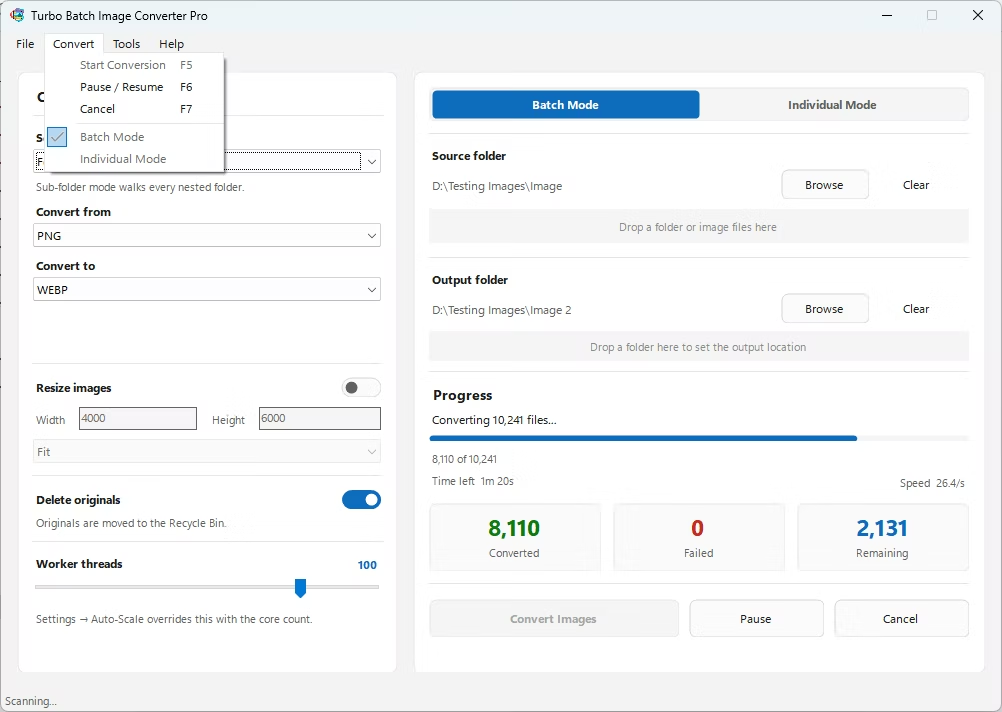
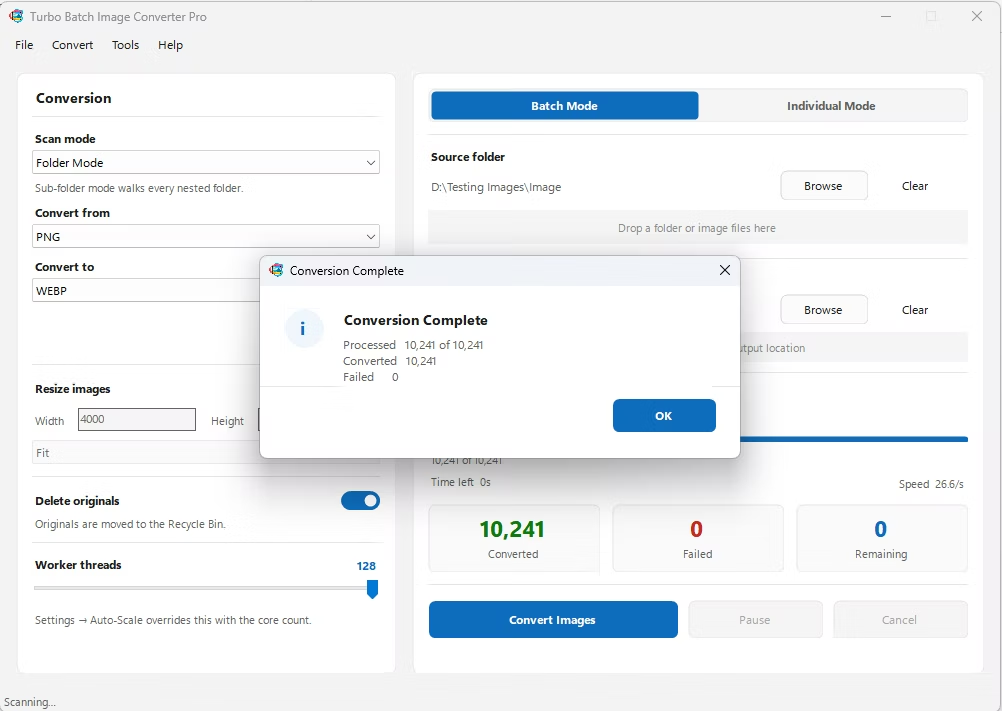
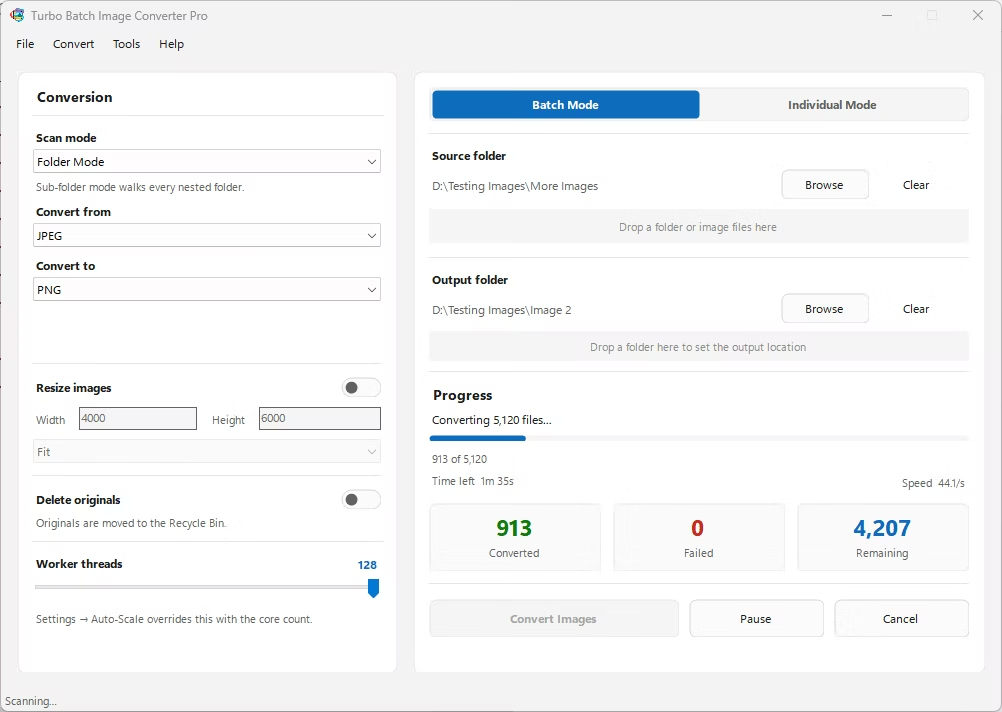
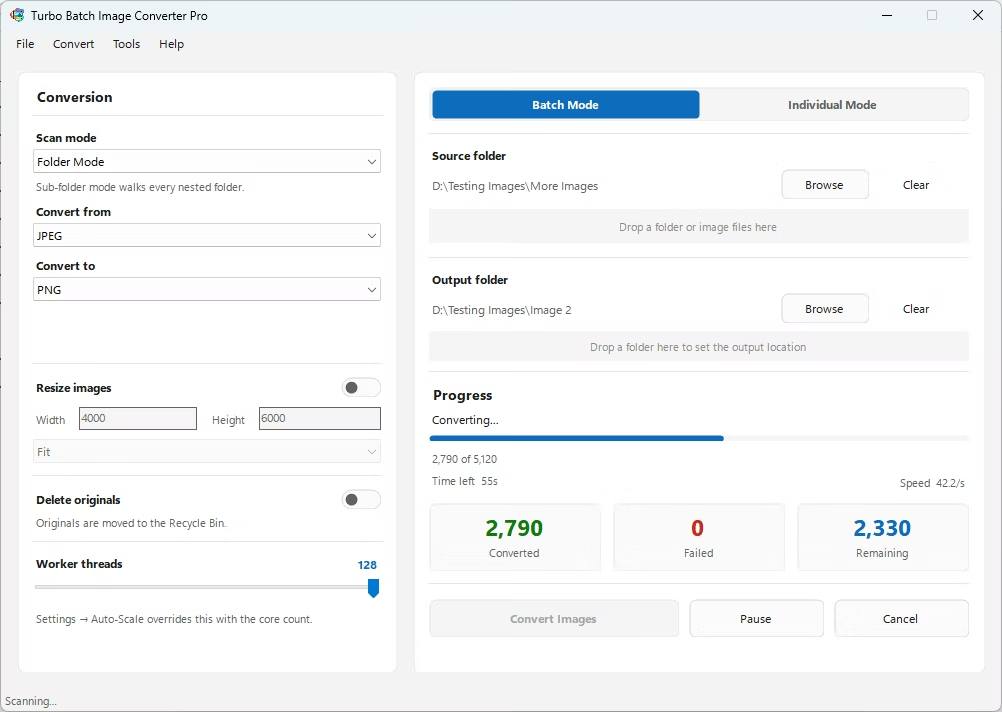
Konvertieren Sie einen gesamten Ordner (oder eine Ordnerstruktur) mit Bildern in einem einzigen Durchgang. Wählen Sie einen Quellordner, legen Sie Ihre Eingabe- und Ausgabeformate fest, bestimmen Sie optional einen Ausgabeordner und klicken Sie auf Konvertieren. Die App durchsucht alle passenden Dateien und verarbeitet sie gleichzeitig über mehrere parallele Worker. Der Fortschritt wird in Echtzeit angezeigt: konvertierte Dateien, Geschwindigkeit, Fehler und verbleibende Zeit. Unterstützt Pause, Fortsetzen und Abbrechen zu jedem Zeitpunkt. Verarbeitet 1.000 bis über 100.000 Dateien stabil in einer einzigen Sitzung.
Batch-Bildgrößenänderung
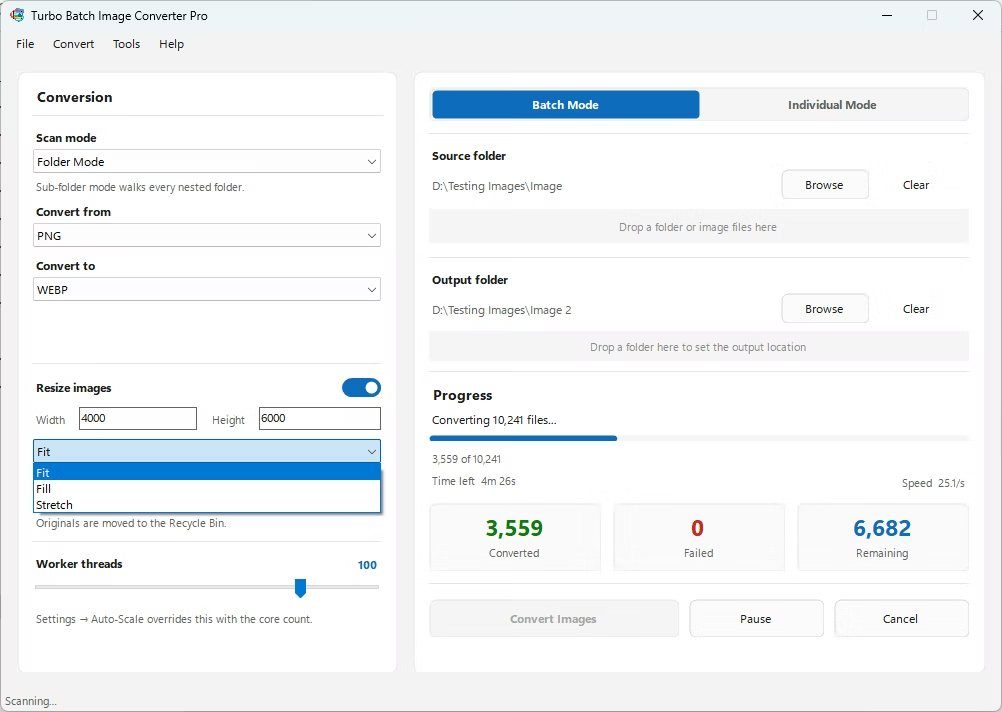
Legen Sie individuelle Breite und Höhe fest (bis zu 8.000 px). Wählen Sie den Modus Anpassen, Ausfüllen oder Strecken. Ändern Sie die Größe von Hunderten von Bildern in verschachtelten Unterordnern in einem einzigen Durchgang. Konvertieren und Größe ändern gleichzeitig.
Rekursive Konvertierung verschachtelter Unterordner
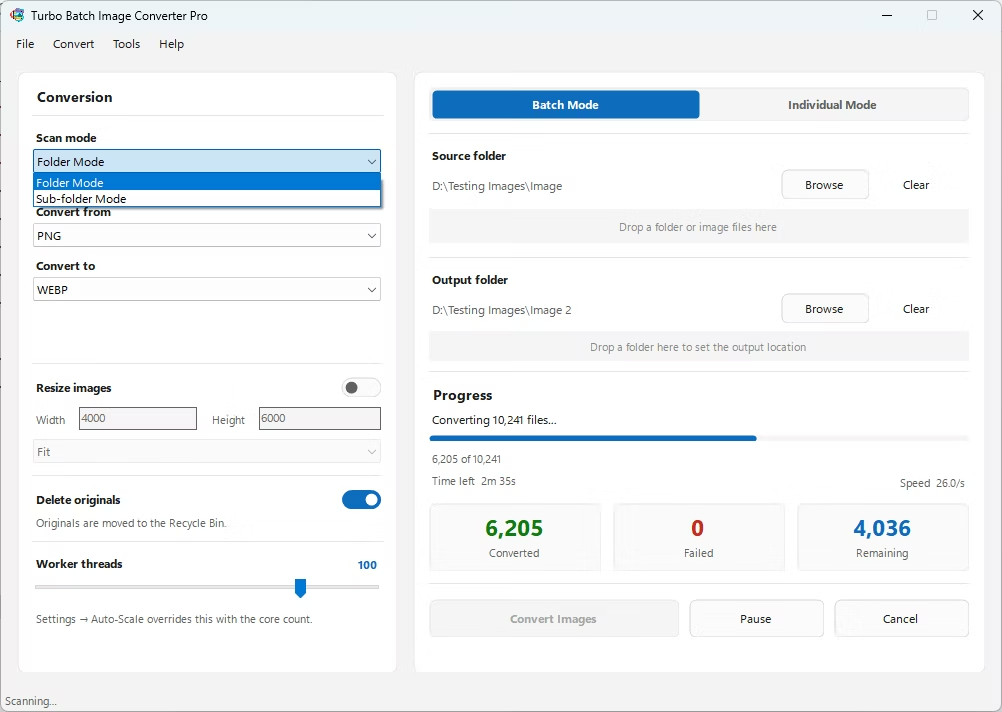
Aktivieren Sie den Unterordner-Modus, um alle verschachtelten Ordner rekursiv zu verarbeiten. Keine manuelle Auswahl nötig – die App durchsucht automatisch ganze Verzeichnisbäume und bildet die Ordnerstruktur in der Ausgabe ab.
Sicheres Löschen der Originaldateien nach der Konvertierung
Originaldateien werden in den Papierkorb verschoben – nicht dauerhaft gelöscht. Sicher für die Bereinigung nach der Konvertierung. Perfekt, um PNG-Dateien in großen Mengen durch WebP zu ersetzen.
Bis zu 32 parallele Worker
Skalieren Sie bis zu 32 gleichzeitige Worker, um die Geschwindigkeit zu maximieren. Der Auto-Skalierungsmodus weist die optimale Anzahl an Workern für Ihre CPU zu. Reduziert die Verarbeitungszeit bei großen Stapeln drastisch.
Hochgeschwindigkeits-Engine für Batch-Verarbeitung
Die Multithreading-Engine verarbeitet 1.000 bis über 100.000 Dateien mit gleichbleibender Geschwindigkeit und Stabilität. Intelligentes Worker-Management hält die Engine während der gesamten Sitzung schnell.
Erweiterter Batch-Bildgrößenänderer
Integrierte professionelle Größenänderungsmodi: Anpassen (seitenverhältnis-sicher), Ausfüllen (intelligenter Zuschnitt) und Strecken (exakte Abmessungen erzwungen). Alle drei Modi funktionieren nahtlos mit der Batch-Konvertierung in einem Durchgang.
Echtzeit-Konvertierungs-Dashboard
Live-Anzeige der verarbeiteten Dateien, Erfolgs- und Fehleranzahl, Echtzeit-Geschwindigkeit in Dateien pro Sekunde, verbleibende Zeit und aktueller Dateiname – aktualisiert alle 250 ms.
Stabilität bei großen Stapelmengen
Entwickelt für Arbeitslasten von 10.000 bis über 100.000 Bildern. Der Speicher wird während der gesamten Sitzung automatisch verwaltet, um eine gleichbleibende Geschwindigkeit ohne Verlangsamung zu gewährleisten.
Drag-and-Drop für Eingabe / Ausgabe
Ziehen Sie Ordner direkt in das App-Fenster oder durchsuchen Sie sie manuell. Die App durchsucht automatisch alle unterstützten Bildformate im ausgewählten Ordner.
100 % Offline – Kein Internet erforderlich
Die gesamte Konvertierung erfolgt lokal auf Ihrem PC. Keine Cloud-Uploads, keine Dateigrößenbeschränkungen, keine Internetverbindung während der Konvertierung erforderlich. Unbegrenzte Stapelgröße.
Bilder in großen Mengen konvertieren
Ein schneller und zuverlässiger Massen-Bildkonverter für die großflächige Formatkonvertierung. Keine Cloud-Uploads, keine Warteschlangen, keine Einschränkungen durch Online-Tools.
Massen-Bildgrößenänderer
Wenden Sie individuelle Abmessungen auf ganze Ordner gleichzeitig an. Ideal für E-Commerce-Kataloge, Websites, Fotoarchive, Design-Bibliotheken und Content-Teams.
Erweiterter Batch-Bildkonverter
Mehr als reine Formatumwandlung: Als erweiterter Batch-Bildkonverter vereint die App Konvertierung, Größenänderung, Qualitäts- und Komprimierungseinstellungen sowie automatische Eingabeformat-Erkennung in einem einzigen Arbeitsschritt – inklusive Unterstützung für 47 RAW-Kameraformate.
Portabler Batch-Bildkonverter
Auch als portabler Batch-Bildkonverter verfügbar: Die Portable-Version benötigt keine Installation, läuft direkt von einem USB-Stick oder Netzwerkordner und hinterlässt keine Einträge im System – praktisch für Firmenumgebungen ohne Administratorrechte.
Technische Hinweise
Warum die RAW → HEIC-Konvertierung langsamer ist
RAW→HEIC ist die langsamste Kombination in der App und kann 3- bis 10-mal länger dauern als RAW→JPEG. Beide Seiten der Pipeline sind gleichzeitig CPU-intensiv: Das Dekodieren einer RAW-Datei erfordert einen vollständigen Demosaicing-Durchgang, um das Bild aus den Rohdaten des Kamerasensors zu rekonstruieren, während die HEIC-Kodierung eine mehrstufige Komprimierung anwendet. Um eine Systemüberlastung durch diese doppelte Belastung zu vermeiden, begrenzt die App bei Auswahl von RAW→HEIC automatisch die Anzahl der parallelen Worker auf die Hälfte der CPU-Kerne. Eine sichtbare Warnung wird angezeigt, damit Sie entsprechend planen können.
Lösung von Namenskonflikten bei paralleler Konvertierung
Wenn zwei oder mehr Quelldateien denselben Basisnamen haben (z. B. photo.cr2 und photo.nef im selben Ordner), erkennt die App den Konflikt vor der Konvertierung und fügt jedem Ausgabedateinamen die ursprüngliche Erweiterung hinzu – es entstehen photo_cr2.jpg und photo_nef.jpg, anstatt sich gegenseitig zu überschreiben. Sollte der Ausgabepfad weiterhin mit einer vorhandenen Datei kollidieren, wird ein numerisches Suffix schrittweise hinzugefügt (photo_cr2_1.jpg, photo_cr2_2.jpg, …), bis ein freier Dateiname gefunden wird.
Wie die parallele Verarbeitung funktioniert
Die Stapelkonvertierung verteilt alle eingereihten Dateien gleichzeitig bis zum konfigurierten Worker-Limit (1–32). Jeder Worker lädt unabhängig ein einzelnes Bild, ändert optional dessen Größe und speichert es – Worker teilen niemals Daten miteinander, was einen sicheren parallelen Betrieb gewährleistet. Der Live-Fortschrittszähler wird bei Abschluss jeder Datei aktualisiert, und das Dashboard wird alle 250 ms aktualisiert, um Geschwindigkeit und verbleibende Zeit anzuzeigen. Wenn die automatische Worker-Skalierung aktiviert ist, entspricht die Worker-Anzahl der Anzahl der CPU-Kerne. Anspruchsvolle Formatkombinationen wie RAW+HEIC erhalten automatisch eine reduzierte Obergrenze, um eine Verlangsamung zu verhindern.
Automatische Eingabeformat-Erkennung im Einzelmodus
Im Einzelmodus wird die Formatauswahl „Von“ automatisch deaktiviert, da die App die Dateierweiterung des ausgewählten Dateipfads liest, um den richtigen Decoder zu bestimmen. Dies eliminiert eine häufige Fehlerquelle und ermöglicht das Laden aller 25 Standard-Eingabetypen – einschließlich aller 47 RAW-Kameraformate – ohne manuelle Formatauswahl. Es kommt derselbe einheitliche Bildlader wie im Stapelmodus zum Einsatz, sodass die formatspezifische Verarbeitung (HEIC, RAW-Demosaicing, SVG, mehrseitiges TIFF) im Einzelmodus identisch funktioniert.
- Sichere Multithreading-Architektur — Entwickelt für gleichzeitige Verarbeitung. Jede Dateiaufgabe läuft unabhängig, wodurch Konflikte bei Hochgeschwindigkeits-Batch-Vorgängen vermieden werden.
- Schutz der Dateiintegrität — Verhindert Beschädigungen der Ausgabe bei gleichzeitigen Mehrdateien-Konvertierungen.
- Sicheres Verschieben in den Papierkorb — Originaldateien werden in den Papierkorb verschoben, statt dauerhaft gelöscht zu werden (optional).
- Konvertierungs-Kontinuität — Eine einzelne fehlgeschlagene Datei stoppt nicht den gesamten Stapel. Übersprungene Dateien werden im Dashboard angezeigt.
- Sicheres Pausieren / Fortsetzen — Aufträge können jederzeit pausiert und fortgesetzt werden, ohne die gesamte Warteschlange neu zu starten.
- Stabil bei hoher Belastung — Arbeitet auch bei langen Sitzungen mit hohem Volumen zuverlässig weiter, ohne Leistungseinbußen.
- Ideal für sensible Umgebungen — Firmenbüros, Anwaltskanzleien, Teams für medizinische Unterlagen und netzwerkisolierte (Air-Gapped) Systeme.
- Datenschutz an erster Stelle — Keine Bild-Uploads · Kein Remote-Scanning · Keine Cloud-Übertragung · Kein Zugriff durch Dritte.
Sehen Sie sich ausführliche Demos der Funktionen und Arbeitsabläufe von Turbo an.
Stapelkonvertierung und verschachtelte Unterordner-Konvertierung
RAW-Bildkonvertierung
HEIC-Bildkonvertierung
Für Multi-Core optimierte Engine
Skaliert von Einsteiger-Laptops bis zu Multi-Core-Workstations. Läuft sowohl auf Dual-Core-Systemen als auch auf 32-Kern-Prozessoren einwandfrei.
Bis zu 32 gleichzeitige Worker
Unterstützt bis zu 32 Worker für maximalen Durchsatz auf leistungsstarken Prozessoren. Die automatische Erkennung weist die optimale Worker-Anzahl für Ihre Hardware zu.
Fehlerisolierung
Wenn eine Datei beschädigt, nicht unterstützt oder gesperrt ist, schlägt nur diese Aufgabe fehl. Alle übrigen Konvertierungen werden unterbrechungsfrei fortgesetzt.
Enorme Stapelkapazität
Geeignet für E-Commerce-Kataloge, Fotoarchive, Design-Bibliotheken, gescannte Dokumentenarchive und Unternehmens-Medienordner.
Echtzeit-Berechnung der verbleibenden Zeit
Die verbleibende Zeit wird dynamisch basierend auf dem aktuellen Durchsatz vorhergesagt und während der Verarbeitung live aktualisiert.
Architektur mit geringem Overhead
Optimiertes Speicher- und Thread-Management für lang andauernde Konvertierungen. Keine Verlangsamung, keine Speicherlecks, keine Abstürze.
Turbo Stapel-Bildkonverter Pro ist eine vollständig lokale Desktop-Anwendung. Alle Aufgaben zur Bildkonvertierung, Größenänderung und Komprimierung werden auf Ihrem eigenen Computer ausgeführt. Es werden keine Dateien hochgeladen, remote gescannt oder an Dritte weitergegeben. Es ist ein vertrauenswürdiger Offline-Bildkonverter für den persönlichen, kommerziellen und unternehmerischen Einsatz.
- Protokolliert, analysiert, verfolgt oder speichert Ihre Bilddaten nicht
- Keine Integration von Drittanbieter-Analysen, Werbe-Trackern oder Hintergrund-Telemetrie
- Das Internet wird nur zur Lizenzvalidierung verwendet — die Anfrage enthält keine personenbezogenen Daten, Dateinamen oder Bildinhalte
- Ideal für Fotografen, Unternehmen, Designer, medizinische Einrichtungen und Unternehmensteams
- Vollständige Vertraulichkeit für persönliche, berufliche und kommerzielle Arbeitsabläufe
| Betriebssystem | Windows 8 (64-Bit) |
| Prozessor | 1–2 CPU-Kerne |
| Arbeitsspeicher | 2 GB RAM |
| Speicher | 500 MB freier Speicherplatz |
| Betriebssystem | Windows 10 oder neuer (64-Bit) |
| Prozessor | 4 oder mehr CPU-Kerne |
| Arbeitsspeicher | 8 GB RAM oder mehr |
| Speichertyp | SSD empfohlen für beste Batch-Leistung |
| Freier Speicherplatz | 2 GB oder mehr |
| App-Name | Turbo Stapel-Bildkonverter Pro |
| Plattform | Windows |
| Kategorie | Bildwerkzeuge |
| Lizenzverwaltung | Gumroad |
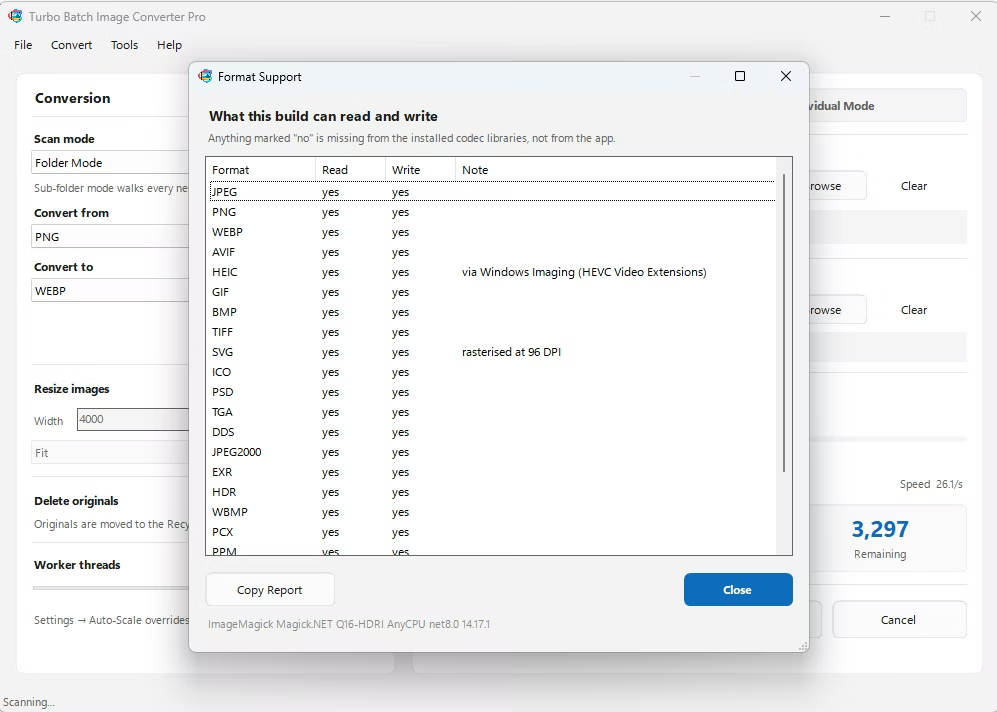
| JPG · JPEG | → | PNG, AVIF, HEIC, BMP, TIFF, SVG, GIF, WEBP, ICO, PSD, TGA, DDS, JPEG2000, EXR, HDR, WBMP, PCX, PPM, PGM, PBM |
| PNG | → | JPG, AVIF, HEIC, BMP, TIFF, SVG, GIF, WEBP, ICO, PSD, TGA, DDS, JPEG2000, EXR, HDR, WBMP, PCX, PPM, PGM, PBM |
| HEIC · HEIF | → | JPG, PNG, AVIF, BMP, TIFF, SVG, GIF, WEBP, ICO, PSD, TGA, DDS, JPEG2000, EXR, HDR, WBMP, PCX, PPM, PGM, PBM |
| RAW | → | JPG, PNG, AVIF, HEIC, BMP, TIFF, SVG, GIF, WEBP, ICO, PSD, TGA, DDS, JPEG2000, EXR, HDR, WBMP, PCX, PPM, PGM, PBM |
| AVIF | → | JPG, PNG, HEIC, BMP, TIFF, SVG, GIF, WEBP, ICO, PSD, TGA, DDS, JPEG2000, EXR, HDR, WBMP, PCX, PPM, PGM, PBM |
| BMP | → | JPG, PNG, AVIF, HEIC, TIFF, SVG, GIF, WEBP, ICO, PSD, TGA, DDS, JPEG2000, EXR, HDR, WBMP, PCX, PPM, PGM, PBM |
| TIFF · TIF | → | JPG, PNG, AVIF, HEIC, BMP, SVG, GIF, WEBP, ICO, PSD, TGA, DDS, JPEG2000, EXR, HDR, WBMP, PCX, PPM, PGM, PBM |
| GIF | → | JPG, PNG, AVIF, HEIC, BMP, TIFF, SVG, WEBP, ICO, PSD, TGA, DDS, JPEG2000, EXR, HDR, WBMP, PCX, PPM, PGM, PBM |
| WEBP | → | JPG, PNG, AVIF, HEIC, BMP, TIFF, SVG, GIF, ICO, PSD, TGA, DDS, JPEG2000, EXR, HDR, WBMP, PCX, PPM, PGM, PBM |
| ICO | → | JPG, PNG, AVIF, HEIC, BMP, TIFF, SVG, GIF, WEBP, PSD, TGA, DDS, JPEG2000, EXR, HDR, WBMP, PCX, PPM, PGM, PBM |
| PSD | → | JPG, PNG, AVIF, HEIC, BMP, TIFF, SVG, GIF, WEBP, ICO, TGA, DDS, JPEG2000, EXR, HDR, WBMP, PCX, PPM, PGM, PBM |
| TGA | → | JPG, PNG, AVIF, HEIC, BMP, TIFF, SVG, GIF, WEBP, ICO, PSD, DDS, JPEG2000, EXR, HDR, WBMP, PCX, PPM, PGM, PBM |
| JPEG2000 | → | JPG, PNG, AVIF, HEIC, BMP, TIFF, SVG, GIF, WEBP, ICO, PSD, TGA, DDS, EXR, HDR, WBMP, PCX, PPM, PGM, PBM |
| EXR | → | JPG, PNG, AVIF, HEIC, BMP, TIFF, SVG, GIF, WEBP, ICO, PSD, TGA, DDS, JPEG2000, HDR, WBMP, PCX, PPM, PGM, PBM |
| HDR | → | JPG, PNG, AVIF, HEIC, BMP, TIFF, SVG, GIF, WEBP, ICO, PSD, TGA, DDS, JPEG2000, EXR, WBMP, PCX, PPM, PGM, PBM |
Turbo Stapel-Bildkonverter & Bildgrößenänderer Pro ist ein professioneller Batch-Bildkonverter, Batch-Bildformatkonverter und Massen-Bildkonverter für anspruchsvolle Windows-Workflows. Die gesamte Verarbeitung erfolgt lokal auf Ihrem Computer — keine Uploads, keine Cloud-Dienste, keine Dateigrößenbeschränkungen, keine Warteschlangen — was ihn ideal für Fotografen, Unternehmen, E-Commerce-Teams, Content-Creator und datenschutzbewusste Nutzer macht. Als vollständiger Batch-Bildkonverter für Windows 11 und Windows 10 unterstützt er jedes wichtige Bildformat sowie 47 RAW-Kameraformate und fungiert als leistungsstarker JPG-zu-PNG-Konverter, TIFF-zu-JPG-Konverter, AVIF-zu-JPG-Konverter, RAW-zu-JPG-Konverter und HEIC-zu-JPG-Massenkonverter für große iPhone-Fotoexporte. Angetrieben von einer Multithreading-Engine mit bis zu 32 parallelen Workern kann er mehrere Bilder unter Windows zu JPG konvertieren, mehrere HEIC-Fotos unter Windows zu JPG konvertieren und ganze Ordner und Unterordner in einem einzigen Durchgang in der Größe ändern. Als professioneller Massen-Bildgrößenänderer und Batch-Bildgrößenänderer bietet er die Größenänderungsmodi Anpassen, Ausfüllen und Strecken mit Ausgabeabmessungen bis zu 8.000 px — alles in einer einzigen schlanken Desktop-Installation, ohne separate Tools, Plugins oder Web-Apps.
Auch für die gezielte Bildgrößenänderung im Batch ist die Software bestens geeignet: Als Batch-Bildformat-Konverter und Massen-Bildformat-Konverter unterstützt sie sämtliche gängigen Formate, während die integrierte Bildgrößenänderung für mehrere Bilder ganze Ordner in einem einzigen Durchgang anpasst — praktisch wie ein eigenständiger Download zum Verkleinern mehrerer Bilder, jedoch ohne Cloud-Anbindung und ohne Upload-Limits. Wer mehrere Bilder unter Windows in JPG konvertieren oder mehrere HEIC-Fotos unter Windows in JPG konvertieren möchte, findet hier ein vollwertiges Massen-Bildkonverter-Tool und zugleich einen zuverlässigen Batch-Bildkonverter für Windows 11. Als JPEG-zu-PNG-Bildformat-Konverter, AVIF-zu-JPG-Konverter und HEIC-zu-JPG-Batch-Konverter deckt die Anwendung dieselben Anwendungsfälle ab wie spezialisierte Einzeltools — und da sämtliche Vorgänge lokal und ohne Internetverbindung ablaufen, ist sie zugleich ein echter Offline-Batch-Bildkonverter für jeden Einsatzbereich.
Häufige Fragen zu Turbo Stapel-Bildkonverter Pro
Ist es ein guter JPG-zu-PNG-Konverter für Massendateien?
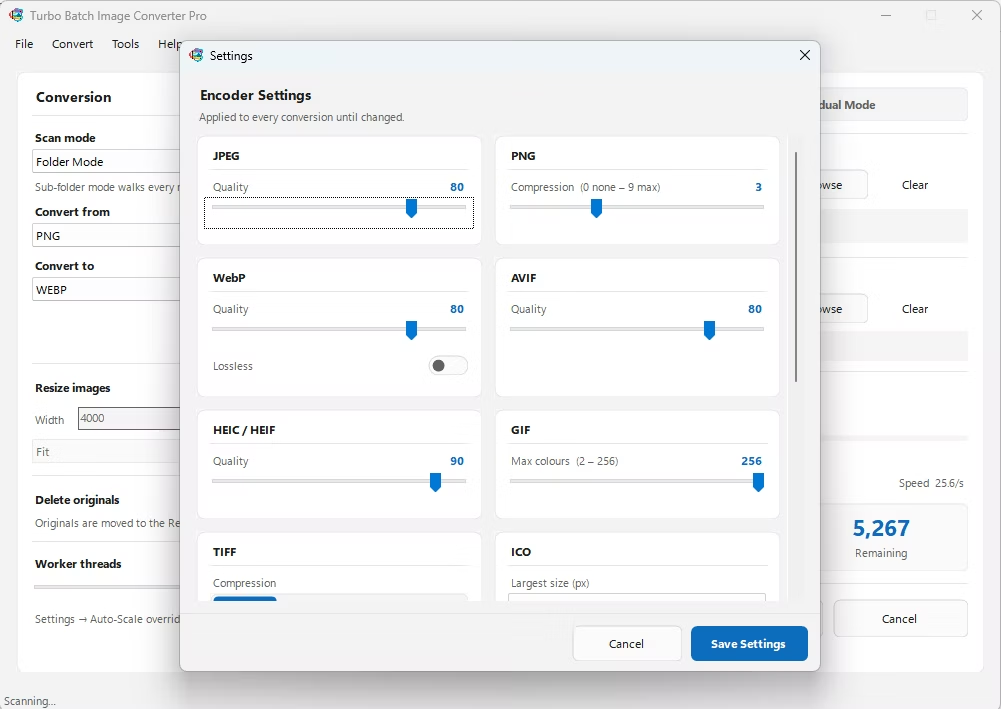
Ja. Als spezialisierter JPG-zu-PNG-Konverter verarbeitet Turbo Stapel-Bildkonverter Pro Tausende von JPG-Dateien gleichzeitig und erhält dabei die Qualität, während verlustfreies PNG ausgegeben wird. Sie können die PNG-Komprimierung (0–9) für jeden Stapellauf einzeln steuern.
Kann es als AVIF-zu-JPG-Konverter verwendet werden?
Auf jeden Fall. Turbo Stapel-Bildkonverter Pro verfügt über einen integrierten AVIF-zu-JPG-Konverter — wählen Sie einfach AVIF als Eingabeformat und JPG als Ausgabe. Verarbeiten Sie ganze AVIF-Bibliotheken in wenigen Minuten vollständig offline im Stapel.
Funktioniert es als Batch-Bildkonverter unter Windows 11?
Ja. Turbo Stapel-Bildkonverter Pro ist vollständig als Batch-Bildkonverter für Windows 11 optimiert. Es läuft nativ unter Windows 11 (64-Bit) und nutzt moderne Multi-Core-CPUs voll aus, um maximalen Durchsatz zu erzielen.
Wie konvertiere ich mehrere HEIC-Fotos unter Windows zu JPG?
Die Konvertierung mehrerer HEIC-Fotos unter Windows zu JPG ist mit Turbo Stapel-Bildkonverter Pro ganz einfach: Ziehen Sie Ihren HEIC-Ordner in die App, wählen Sie JPG als Ausgabe und klicken Sie auf Konvertieren. Die App verarbeitet automatisch alle Dateien im Ordner — einschließlich Unterordner. Auch hervorragend geeignet als HEIC-zu-JPG-Massenkonverter für große iPhone-Fotoexporte.
Kann es RAW-Dateien unter Windows 10 zu JPG konvertieren?
Ja. Turbo Stapel-Bildkonverter Pro ist ein vollwertiger RAW-zu-JPG-Konverter für Windows 10 und 11. Es unterstützt 47 RAW-Formate, darunter CR2, CR3, NEF, ARW und DNG. Konvertieren Sie Kamera-RAW-Dateien in großen Mengen zu JPG, PNG oder WebP — ohne dass eine Bildbearbeitungssoftware nötig ist.
Gibt es eine TIFF-zu-JPG-Konverterfunktion?
Ja. Der integrierte TIFF-zu-JPG-Konverter verarbeitet sowohl TIFF- als auch TIF-Eingabedateien und gibt hochwertige JPEGs mit einstellbarer Komprimierung aus. Ideal für gescannte Dokumentenarchive und medizinische Bildgebungs-Workflows.